Εμφάνιση
Ταμείο: Αντικαταβολές και Αναφορές
Η σελίδα Ταμείο σας επιτρέπει να καταχωρείτε τις εισπραχθείσες αντικαταβολές (COD) από αρχείο Excel της εταιρείας courier, καθώς και τις επιστροφές παραγγελιών που δεν παραδόθηκαν.
Η σελίδα έχει τέσσερις καρτέλες:
- Αντικαταβολές - Εισαγωγή Excel από την εταιρεία courier για μαζική καταχώρηση πληρωμών.
- Επιστροφές - Καταχώρηση παραγγελιών που επιστρέφονται (δεν παραδόθηκαν).
- Αναφορά Αντικαταβολών - Συγκεντρωτική αναφορά όλων των καταχωρημένων αντικαταβολών, με φίλτρα και εξαγωγή σε CSV.
- Οφειλές Courier - Τι ποσά COD σάς χρωστάει ακόμα κάθε courier (δέματα που στάλθηκαν αλλά δεν έχουν εκκαθαριστεί ούτε επιστραφεί).
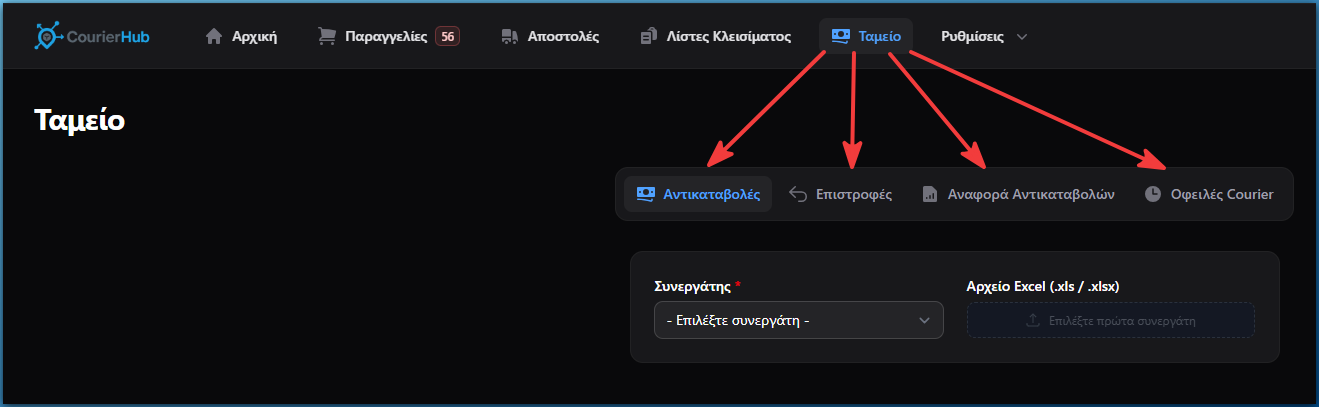
Αντικαταβολές
Πριν ξεκινήσετε: Ρυθμίσεις Excel ανά Συνεργάτη
Κάθε εταιρεία courier σας στέλνει το Excel με διαφορετική μορφή. Για να διαβαστεί σωστά, πρέπει να ορίσετε μία φορά ανά συνεργάτη πού βρίσκονται τα δεδομένα μέσα στο αρχείο.
- Πηγαίνετε στη σελίδα Συνδεδεμένες Courier.
- Επεξεργαστείτε τον συνεργάτη που θέλετε.
- Συμπληρώστε την ενότητα Ρυθμίσεις Excel Αντικαταβολών.
| Πεδίο | Τι σημαίνει |
|---|---|
| Πρώτη γραμμή δεδομένων | Η γραμμή του Excel από όπου ξεκινούν τα στοιχεία (π.χ. 2 αν η πρώτη γραμμή είναι τίτλοι) |
| Στήλη αντικαταβολής | Σε ποια στήλη βρίσκεται το ποσό COD (π.χ. 5) |
| Στήλη voucher | Σε ποια στήλη βρίσκεται ο αριθμός voucher |
| Στήλη τρόπου πληρωμής | Σε ποια στήλη βρίσκεται ο τρόπος πληρωμής (προαιρετικό) |
WARNING
Αν δεν έχετε συμπληρώσει αυτές τις ρυθμίσεις για κάποιον συνεργάτη και προσπαθήσετε να ανεβάσετε Excel, θα εμφανιστεί προειδοποίηση με σύνδεσμο για να τις συμπληρώσετε.
Πώς ανεβάζετε το αρχείο
- Στη σελίδα Ταμείο επιλέξτε Συνεργάτη από τη λίστα.
- Ανεβάστε το αρχείο Excel (
.xlsή.xlsx). Η ανάλυση ξεκινά αυτόματα. - Δείτε τα αποτελέσματα στον πίνακα που εμφανίζεται.
- Αν όλα είναι εντάξει, πατήστε Εισαγωγή Αντικαταβολών.
INFO
Αν αλλάξετε συνεργάτη, η λίστα αποτελεσμάτων και το αρχείο καθαρίζονται αυτόματα.
Πίνακας Αποτελεσμάτων
Κάθε γραμμή του Excel εμφανίζεται με τα εξής στοιχεία:
| Στήλη | Περιγραφή |
|---|---|
| Αριθμός Voucher | Όπως διαβάστηκε από το Excel |
| Παραλήπτης | Όνομα πελάτη όπως υπάρχει στο CourierHub |
| Αντικαταβολή στη Βάση | Το ποσό COD της παραγγελίας στο CourierHub |
| Αντικαταβολή Συνεργάτη | Το ποσό που δηλώνει η courier στο Excel |
| Σχόλια | Ο λόγος αν υπάρχει πρόβλημα |
Πάνω από τον πίνακα φαίνονται δύο μετρητές:
- 🟢 OK - γραμμές που πέρασαν τον έλεγχο
- 🟡 Προβλήματα - γραμμές που χρειάζονται προσοχή
Τι ελέγχεται για κάθε γραμμή
| Έλεγχος | Μήνυμα αν αποτύχει |
|---|---|
| Υπάρχει το voucher στο CourierHub | Το voucher δεν βρέθηκε στη βάση |
| Υπάρχει η παραγγελία | Δεν βρέθηκε παραγγελία για το συγκεκριμένο voucher |
| Δεν έχει ήδη καταχωρηθεί ως αντικαταβολή | Voucher ήδη καταχωρημένο σε αντικαταβολή |
| Δεν έχει ήδη καταχωρηθεί ως επιστροφή | Voucher ήδη καταχωρημένο σε επιστροφή |
| Το ποσό COD ταιριάζει | Διαφορά αντικαταβολής |
Σύγκριση ποσών
Δεν χρειάζεται να ανησυχείτε για κόμμα ή τελεία στα δεκαδικά: το 94,66 και το 94.66 θεωρούνται ίσα.
WARNING
Το κουμπί Εισαγωγή Αντικαταβολών ενεργοποιείται μόνο όταν όλες οι γραμμές είναι εντάξει. Αν υπάρχει έστω και μία γραμμή με πρόβλημα, η εισαγωγή μπλοκάρεται μέχρι να διορθωθεί.
Μετά την επιτυχή καταχώρηση
- Εμφανίζεται μήνυμα επιβεβαίωσης με τον αριθμό των αντικαταβολών που καταχωρήθηκαν.
- Η λίστα αποτελεσμάτων αδειάζει και η σελίδα είναι έτοιμη για το επόμενο αρχείο.
- Οι παραγγελίες πλέον θεωρούνται εξοφλημένες και δεν θα ξαναεμφανιστούν σε μελλοντικά Excel.
Επιστροφές
Η καρτέλα Επιστροφές χρησιμοποιείται για να σημειώσετε ότι μία ή περισσότερες παραγγελίες επιστρέφονται (π.χ. ο πελάτης δεν τις παρέλαβε, ακυρώθηκαν στην παράδοση κ.λπ.).
Αναζήτηση παραγγελίας
Στο πεδίο αναζήτησης μπορείτε να πληκτρολογήσετε:
- Αριθμό voucher - εμφανίζεται η ακριβής παραγγελία
- Τηλέφωνο παραλήπτη - εμφανίζονται όλες οι παραγγελίες με αυτό το τηλέφωνο
TIP
Στην αναζήτηση με τηλέφωνο μπορείτε να γράψετε τον αριθμό με ή χωρίς κενά / παύλες - το σύστημα τα αγνοεί.
Πατώντας Αναζήτηση ή Enter:
- Αν βρεθεί μία παραγγελία → προστίθεται αυτόματα στη λίστα.
- Αν βρεθούν πολλές (συνηθίζεται με αναζήτηση τηλεφώνου) → εμφανίζεται παράθυρο επιλογής για να διαλέξετε το σωστό voucher.
- Αν δεν βρεθεί τίποτα → εμφανίζεται προειδοποίηση.
Λίστα προς καταχώρηση
Κάθε επιτυχημένη αναζήτηση προσθέτει μία γραμμή στη λίστα. Ο πίνακας δείχνει:
| Στήλη | Περιγραφή |
|---|---|
| Αριθμός Voucher | Το voucher της παραγγελίας |
| Παραλήπτης | Όνομα πελάτη |
| Σχόλιο | Λόγος προβλήματος (μόνο για κόκκινες γραμμές) |
| Ενέργεια | Κουμπί αφαίρεσης από τη λίστα |
Τι ελέγχεται
| Έλεγχος | Μήνυμα |
|---|---|
| Δεν υπάρχει ήδη η ίδια γραμμή στη λίστα | Το voucher … έχει ήδη προστεθεί στη λίστα |
| Η παραγγελία δεν είναι ήδη καταχωρημένη σε αντικαταβολή | Υπάρχει ήδη σε αντικαταβολή |
| Η παραγγελία δεν είναι ήδη καταχωρημένη σε επιστροφή | Υπάρχει ήδη σε επιστροφή |
Οι γραμμές με πρόβλημα εμφανίζονται με κόκκινο φόντο. Πρέπει είτε να τις αφαιρέσετε από τη λίστα είτε να αποκαταστήσετε το πρόβλημα πριν προχωρήσετε.
WARNING
Το κουμπί Καταχώρηση Επιστροφών είναι ενεργό μόνο όταν όλες οι γραμμές είναι εντάξει.
Μετά την επιτυχή καταχώρηση
- Εμφανίζεται μήνυμα επιβεβαίωσης με τον αριθμό των επιστροφών που καταχωρήθηκαν.
- Η λίστα αδειάζει και είστε έτοιμοι για την επόμενη καταχώρηση.
- Οι παραγγελίες θεωρούνται επιστρεφόμενες και αποκλείονται από μελλοντικές αντικαταβολές.
Αναφορά Αντικαταβολών
Η καρτέλα Αναφορά Αντικαταβολών σας δείχνει, συγκεντρωτικά, όλες τις αντικαταβολές που έχετε καταχωρήσει μέσω της καρτέλας Αντικαταβολές. Εδώ βλέπετε με μια ματιά τι έχει εισπραχθεί, ανά courier και ανά ημερομηνία.
Ο πίνακας
Κάθε γραμμή αντιστοιχεί σε μία καταχωρημένη αντικαταβολή:
| Στήλη | Περιγραφή |
|---|---|
| Αρ. Voucher | Ο αριθμός voucher της παραγγελίας |
| Courier | Ο συνεργάτης που έκανε την παράδοση |
| Παραλήπτης | Όνομα πελάτη |
| Ποσό COD | Το ποσό της αντικαταβολής |
| Ημ. Καταχώρησης | Πότε καταχωρήθηκε η πληρωμή |
| Χρήστης | Ποιος έκανε την καταχώρηση |
INFO
Εμφανίζονται μόνο οι παραγγελίες με τρόπο πληρωμής αντικαταβολή (COD). Παραγγελίες με άλλο τρόπο πληρωμής δεν περιλαμβάνονται.
Σύνολα
Πάνω από τον πίνακα φαίνονται δύο σύνολα που ενημερώνονται αυτόματα όταν εφαρμόζετε φίλτρα:
- Σύνολο καταχωρήσεων - πόσες αντικαταβολές εμφανίζονται
- Συνολικό ποσό COD - το άθροισμα των ποσών
Φίλτρα & ταξινόμηση
Μπορείτε να περιορίσετε τα αποτελέσματα:
- Courier - δείτε μόνο έναν συνεργάτη
- Ημερομηνία καταχώρησης - ορίστε εύρος Από και Έως
Μπορείτε επίσης να ταξινομήσετε πατώντας στην κεφαλίδα μιας στήλης (voucher, courier, παραλήπτης, ποσό, ημερομηνία).
Εξαγωγή σε CSV
Πατώντας Εξαγωγή CSV κατεβάζετε τα δεδομένα του πίνακα σε αρχείο - με τα φίλτρα που έχετε εφαρμόσει. Το αρχείο ανοίγει σε Excel και περιέχει τις ίδιες στήλες του πίνακα.
TIP
Αν δεν υπάρχει καμία καταχωρημένη αντικαταβολή ακόμα, ο πίνακας εμφανίζει σχετικό μήνυμα και το κουμπί εξαγωγής δεν εμφανίζεται.
Συνοπτική εικόνα στην Αρχική
Στην Αρχική υπάρχει επίσης η κάρτα Αντικαταβολές ανά Courier, με σύνολα ανά συνεργάτη και γενικό σύνολο. Ο σύνδεσμος Αναλυτική Αναφορά από εκείνη την κάρτα σας φέρνει κατευθείαν σε αυτή την καρτέλα.
Οφειλές Courier
Η καρτέλα Οφειλές Courier σας δείχνει, ανά συνεργάτη, τι ποσά αντικαταβολών σάς χρωστάει ακόμα. Περιλαμβάνονται τα δέματα που έχετε στείλει (παραδόθηκαν ή είναι σε παράδοση) αλλά δεν έχουν ακόμη ούτε εκκαθαριστεί (μέσω της καρτέλας Αντικαταβολές) ούτε καταχωρηθεί ως επιστροφή.
Ημερομηνία έναρξης (αρχικοποίηση)
Η ημερομηνία από την οποία αρχίζουν να μετρούν οι οφειλές την ορίζουμε εμείς ώστε να γίνει η αρχικοποίηση. Έτσι, οι παλιές αντικαταβολές πριν από αυτήν την ημερομηνία δεν λαμβάνονται υπόψη
Σύνολα
Πάνω από την ανάλυση βλέπετε:
- Εκκρεμή δέματα - πόσα δέματα εκκρεμούν συνολικά
- Σύνολο οφειλόμενο από courier - το συνολικό ποσό COD που σας χρωστούν
Ανάλυση ανά Courier
Ο πίνακας δείχνει για κάθε συνεργάτη:
| Στήλη | Περιγραφή |
|---|---|
| Courier | Ο συνεργάτης |
| Δέματα | Πλήθος εκκρεμών δεμάτων |
| Οφειλόμενο COD | Το ποσό που οφείλει |
Στο τέλος εμφανίζεται το γενικό σύνολο.
Λεπτομέρειες ανά courier
Πατήστε σε μια γραμμή courier για να αναπτυχθεί και να δείτε τα επιμέρους δέματα: Voucher, Παραλήπτης, Κατάσταση, Ημ. Παραγγελίας, Παλαιότητα και Ποσό COD.
Παλιές εκκρεμότητες
Δέματα που εκκρεμούν 15+ μέρες επισημαίνονται με κόκκινο στη στήλη «Παλαιότητα», ώστε να τα εντοπίζετε εύκολα και να τα διεκδικείτε από την courier.
Εξαγωγή σε Excel
Πατώντας Εξαγωγή Excel (πάνω δεξιά) κατεβάζετε όλες τις εκκρεμότητες σε αρχείο .xlsx, με ξεχωριστό φύλλο ανά courier. Κάθε φύλλο περιέχει: Αρ. Voucher, Παραλήπτης, Κατάσταση, Ημ. Παραγγελίας, Μέρες σε εκκρεμότητα, Ποσό COD.
INFO
Αν δεν υπάρχει καμία εκκρεμότητα, εμφανίζεται το μήνυμα «Καμία εκκρεμότητα» και το κουμπί εξαγωγής δεν εμφανίζεται.